Как слушать музыку с домашнего компьютера как своё интернет-радио
Музыка лежит в папке на домашнем компьютере, а слушать её хочется на работе, в машине или с телефона. Как превратить папку в интернет-радио без облака и без загрузки файлов куда-либо.
Обновлено:
Содержание
В чём проблема
За годы на компьютере собирается своя музыка: альбомы, которых нет в музыкальных сервисах, записи с концертов, подборки. Всё это лежит в одной папке дома. На работе, в машине или в гостях до неё не добраться: загружать гигабайты в облако долго, а музыкальные приложения вашу коллекцию не знают.
Как это решает DevProxy
Программа DevProxy сама делает из папки радиостанцию. Вы получаете адрес вида https://radio.ваше-пространство.devtunnels.ru, открываете его на телефоне или любом компьютере и нажимаете «Слушать». Песни из папки звучат по очереди в случайном порядке, а на странице видно, что играет сейчас.
Это настоящее радио: все слушатели слышат одно и то же в одно время. Ссылку на эфир можно открыть и в обычном плеере, например VLC или AIMP. Файлы никуда не загружаются и остаются на вашем компьютере.
Что понадобится
- Программа DevProxy и ключ доступа с готовым вариантом «Сайт или API». Как их получить, описано в статье «Как начать пользоваться DevProxy».
- Папка с музыкой в формате MP3. Вложенные папки тоже подойдут: программа найдёт песни в них сама. Файлы FLAC, M4A и другие форматы радио пока не играет, их нужно переделать в MP3 любым конвертером.
Шаг 1. Узнайте путь к папке с музыкой
- Windows. Откройте папку в Проводнике, щёлкните по адресной строке вверху окна и скопируйте путь. Получится что-то вроде
C:\Users\Иван\Music. - macOS и Linux. Обычная папка «Музыка» записывается так:
~/Music. Значок~означает вашу домашнюю папку.
Шаг 2. Запишите настройки
Откройте файл настроек (как это сделать, написано в общей статье) и замените его содержимое на этот текст:
server: https://control.devtunnels.ru
token: ВАШ_КЛЮЧ
reconnect: true
tunnels:
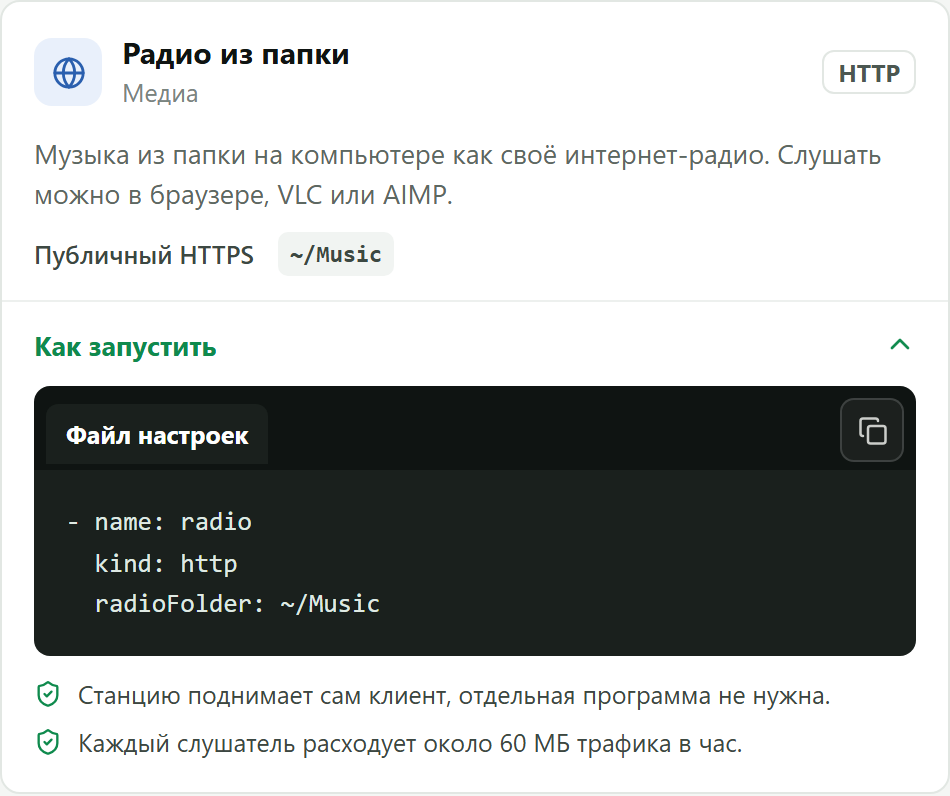
  - name: radio
    kind: http
    radioFolder: C:\Users\Иван\Music
    radioTitle: Радио на кухне
Вместо ВАШ_КЛЮЧ вставьте свой ключ, а в строке radioFolder укажите путь из первого шага. В строке radioTitle напишите название станции, оно будет видно слушателям. Эту строку можно убрать, тогда станция назовётся по имени папки.
Слово radio станет началом адреса. Его можно заменить на своё: латинские строчные буквы, цифры и дефис.
Песни играют в случайном порядке. Чтобы они шли по алфавиту, добавьте ещё одну строку с тем же отступом: radioShuffle: false.
Те же строки есть в кабинете, в разделе «Шаблоны», карточка «Радио из папки».
Сохраните файл.
Шаг 3. Запустите программу
В окне PowerShell или «Терминале» выполните:
devproxy startШаг 4. Включите радио
Откройте в кабинете раздел «Туннели». Рядом с туннелем radio указан адрес станции. Кнопка с двумя листками копирует его, кнопка со стрелкой открывает станцию.

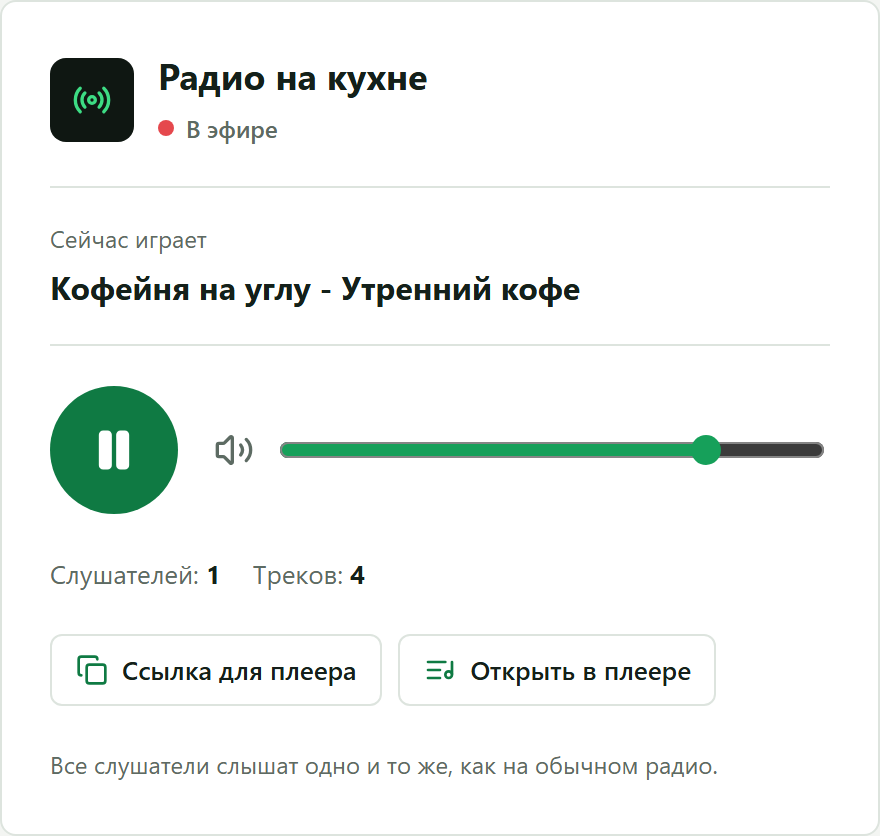
Откройте адрес на телефоне или другом компьютере и нажмите большую зелёную кнопку. Через пару секунд зазвучит музыка, а под словами «Сейчас играет» появится исполнитель и название песни.
Шаг 5. Слушайте в своём плеере (по желанию)
Радио можно слушать не только в браузере.
- Кнопка «Ссылка для плеера» копирует адрес эфира, он заканчивается на
/stream.mp3. В VLC выберите «Медиа», затем «Открыть URL», и вставьте адрес. В AIMP: «Меню», «Открыть URL». - Кнопка «Открыть в плеере» скачивает маленький файл
radio.m3u. Откройте его, и плеер сам подключится к эфиру. Такой файл удобно сохранить и отправить домашним.
Важно знать
- Пока станцию никто не слушает, эфир стоит на месте, и трафик не тратится. Следующий слушатель услышит продолжение с того же места.
- Каждый слушатель расходует около 60 МБ трафика в час. Бесплатных 5 ГБ в месяц хватит примерно на 80 часов музыки.
- Одновременно станцию могут слушать до 32 человек.
- Новые песни, добавленные в папку, появятся в эфире, когда закончится текущий круг.
- Станцию может открыть любой, у кого есть адрес. Она для личного пользования: не публикуйте ссылку в открытом доступе, музыка защищена авторским правом.
- Компьютер с музыкой должен быть включён, а программа DevProxy запущена.
Если что-то не получилось
- Программа сразу закрывается с сообщением «Radio folder … was not found». Путь в строке
radioFolderуказан с ошибкой. Скопируйте его из адресной строки Проводника ещё раз. - На странице написано «В папке станции нет MP3-файлов». В папке лежат песни в других форматах. Переделайте их в MP3.
- Музыка прерывается. Чаще всего не хватает скорости отдачи домашнего интернета. Для одного слушателя достаточно 0,5 Мбит/с, но если дома кто-то скачивает большие файлы, эфир может подтормаживать. Страница переподключается сама.
- На iPhone не работает ползунок громкости. Так устроен Safari: громкость меняется только кнопками на телефоне.
Попробуйте бесплатно
Бесплатного тарифа хватает на все сценарии из инструкций.
Другие инструкции
- Как начать пользоваться DevProxy: регистрация, ключ и установка программы
- Как показать заказчику сайт, который открыт только на вашем компьютере
- Как подключиться к рабочему компьютеру из дома без белого IP и VPN
- Как открыть умный дом Home Assistant с телефона вне дома без проброса портов
- Как смотреть свою домашнюю медиатеку Jellyfin вне дома
- Как пользоваться нейросетью на домашнем компьютере со своего телефона
- Как дать доступ к папке на компьютере по ссылке
- DevProxy вместо ngrok: туннели для работы и дома
- Как проверить GitHub webhook на localhost через HTTPS