Как дать доступ к папке на компьютере по ссылке
Нужно отправить много фотографий или документов, а почта не пропускает большие вложения и в облако загружать долго. Как открыть одну папку с компьютера по ссылке: получатель смотрит и скачивает файлы в браузере.
Обновлено:
Содержание
В чём проблема
Родителям нужны фотографии с праздника, бухгалтеру пачка документов, коллеге архив проекта. Почта не пропускает большие вложения, мессенджеры сжимают фотографии, а загрузка гигабайтов в облако занимает весь вечер. При этом все файлы уже лежат у вас на компьютере.
Как это решает DevProxy
Программа DevProxy открывает по ссылке одну выбранную папку. Получатель открывает ссылку в любом браузере, на компьютере или телефоне, и видит список файлов и вложенных папок. Фотографии и текстовые файлы можно посмотреть прямо в браузере, а любой файл скачать. Устанавливать ничего не нужно.
Файлы никуда не загружаются: их отдаёт ваш компьютер в тот момент, когда получатель нажимает «Скачать». Всё, что лежит за пределами выбранной папки, по ссылке недоступно.
Что понадобится
- Программа DevProxy и ключ доступа с готовым вариантом «Сайт или API». Как их получить, описано в статье «Как начать пользоваться DevProxy».
- Папка, которую вы хотите показать.
- Около десяти минут на первую настройку. Доступ к файлам защищён строже, чем показ сайта, поэтому компьютер один раз регистрируется в кабинете. Дальше папки добавляются за минуту.
Все команды ниже выполняются в PowerShell (Windows) или «Терминале» (macOS и Linux).
Шаг 1. Зарегистрируйте компьютер в кабинете
Откройте в кабинете раздел «Ключи доступа» и перейдите на вкладку «Автоматизация». Впишите название компьютера, например «Домашний компьютер», и нажмите «Зарегистрировать».

Появится секрет устройства. Нажмите «Скачать файл настройки»: браузер сохранит файл devproxy-device.json в папку «Загрузки». Секрет показывается один раз, поэтому скачайте файл сразу, а потом нажмите «Готово».
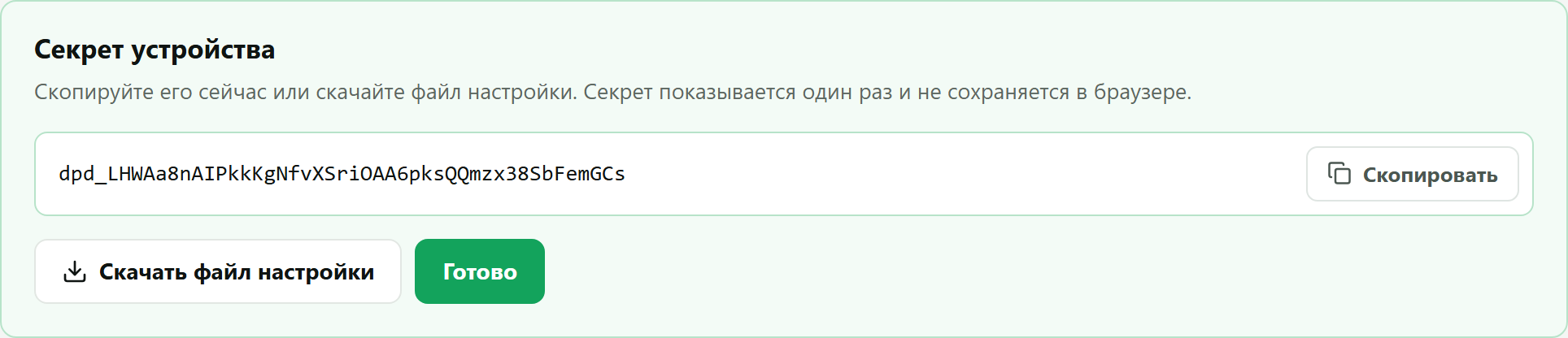
Переложите файл в папку с настройками программы:
- Windows:
Move-Item "$HOME\Downloads\devproxy-device.json" "$env:APPDATA\DevProxy\" - macOS и Linux:
mv ~/Downloads/devproxy-device.json ~/.config/devproxy/ && chmod 600 ~/.config/devproxy/devproxy-device.json
Шаг 2. Выдайте компьютеру ключ
На той же вкладке ниже есть блок «Ключи этого устройства». Отметьте два права: «Запуск и остановка» и «Создание и изменение». Остальные отметки не нужны. Впишите название ключа, например «Папка по ссылке», и нажмите «Выдать ключ».
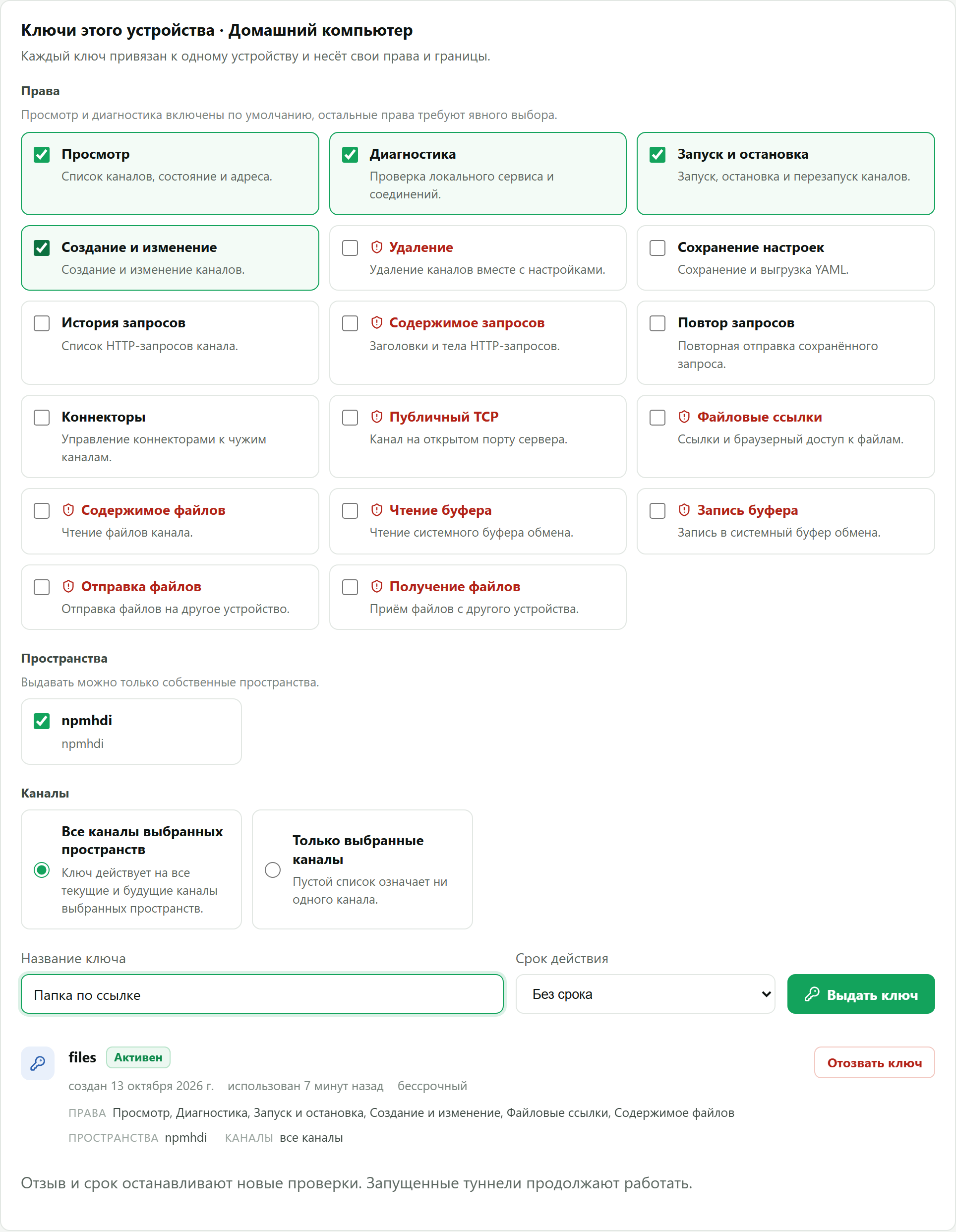
Кабинет покажет ключ, который начинается с dpk_. Скопируйте его и сохраните в файл owner.key рядом с настройками, подставив свой ключ вместо КЛЮЧ_УСТРОЙСТВА:
- Windows:
Set-Content -NoNewline "$env:APPDATA\DevProxy\owner.key" "КЛЮЧ_УСТРОЙСТВА" - macOS и Linux:
(umask 077; printf '%s' 'КЛЮЧ_УСТРОЙСТВА' > ~/.config/devproxy/owner.key)
Этот ключ работает только вместе с файлом устройства на этом компьютере. Никому его не отправляйте.
Шаг 3. Разрешите доступ к папке
Программа покажет по ссылке только ту папку, которую вы разрешили сами. Выполните команду, указав путь к своей папке:
devproxy roots add --path "D:\Фото с праздника"На macOS и Linux путь пишется так: --path "/Users/ivan/Pictures/Праздник". Команда напечатает длинный номер вида 3475711d-913b-42d2-98d1-c63064b3e9ae. Скопируйте его, он понадобится в следующем шаге.
Шаг 4. Запишите настройки
Откройте файл настроек (как это сделать, написано в общей статье) и замените его содержимое на этот текст:
server: https://control.devtunnels.ru
token: ВАШ_КЛЮЧ
reconnect: true
tunnels:
  - name: foto
    kind: http
    purpose: fileAccess
    role: creator
    rootId: 3475711d-913b-42d2-98d1-c63064b3e9ae
    fileAccessMode: download
automation:
  enabled: true
  deviceFile: devproxy-device.json
  ownerStartupKeyFile: owner.key
Вместо ВАШ_КЛЮЧ вставьте обычный ключ доступа из первой статьи (он начинается с dpx_), а в строке rootId укажите номер из третьего шага. Слово foto станет началом адреса.
Строка fileAccessMode решает, что можно делать получателю:
| Значение | Что может получатель |
|---|---|
view | Только смотреть: список файлов, фотографии и текст в браузере |
download | Смотреть и скачивать любые файлы |
Сохраните файл.
Шаг 5. Запустите программу и отправьте ссылку
Выполните:
devproxy startВ окне появятся строки про код локальной панели и подключение для ИИ-помощников. Для этой задачи они не нужны.
Откройте в кабинете раздел «Туннели» и скопируйте адрес туннеля foto. Отправьте его получателю. Он увидит вашу папку:
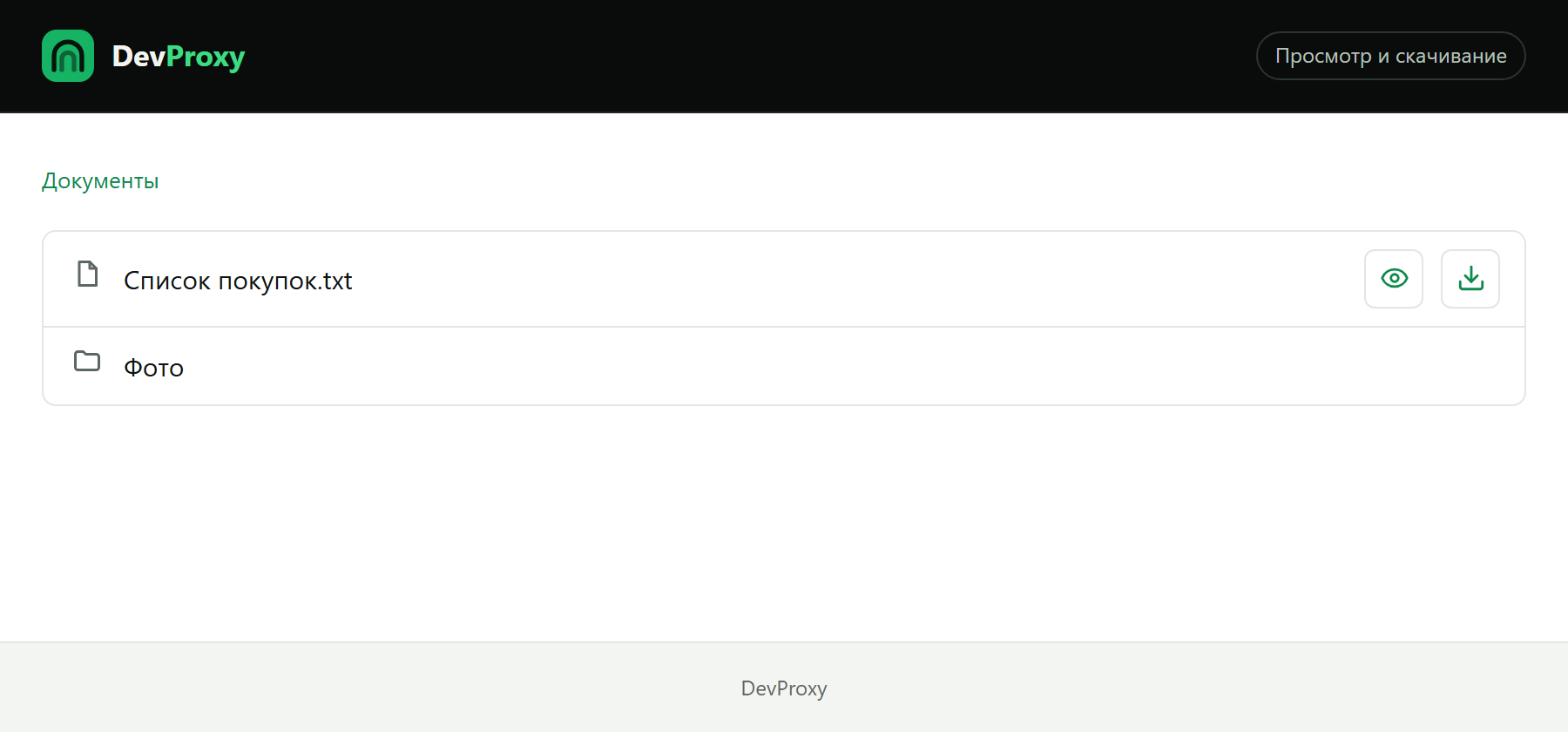
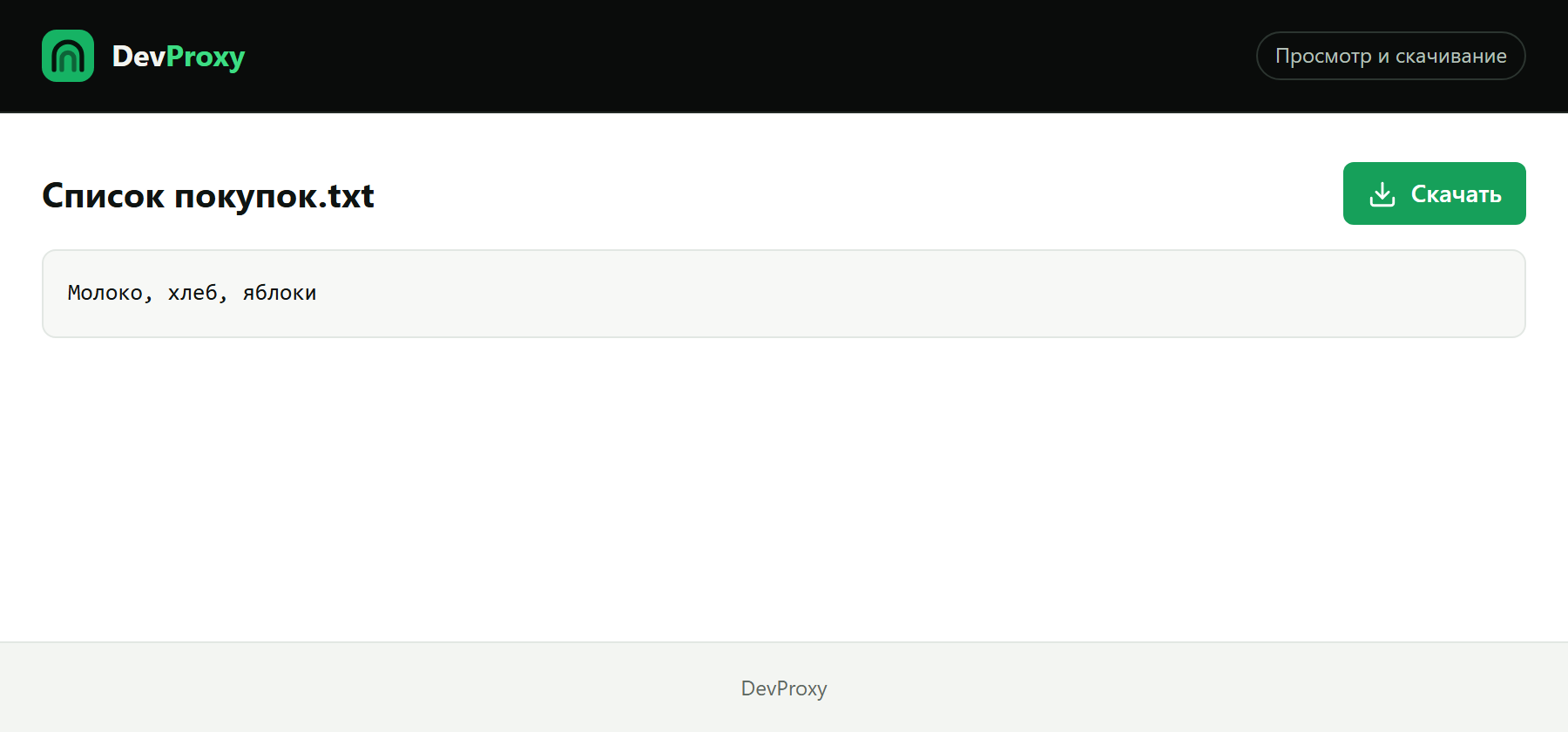
Значок глаза открывает файл для просмотра, стрелка скачивает его. На странице просмотра тоже есть кнопка «Скачать».
Как показать другую папку
Разрешите её командой из третьего шага и замените номер в строке rootId. Можно показать несколько папок сразу: добавьте в раздел tunnels ещё одну запись с другим названием и своим номером. Каждая папка занимает одно место в тарифе, как обычный туннель.
Важно знать
- Папку может открыть любой, у кого есть ссылка. Не кладите в неё то, что не готовы показать посторонним.
- Изменять, загружать и удалять файлы по ссылке нельзя. Получатель может только смотреть и, если вы разрешили, скачивать.
- Компьютер с папкой должен быть включён, а программа DevProxy запущена. Закончили: нажмите Ctrl+C в окне программы, и ссылка перестанет работать.
- Скачанные файлы расходуют трафик тарифа. Бесплатных 5 ГБ в месяц хватит, например, на несколько альбомов фотографий.
- Одноразовые ссылки и ссылки со сроком действия на отдельный файл пока создаются только через локальный API и MCP, то есть с помощью программ-помощников.
Если что-то не получилось
- Программа пишет «File channels require a device file and a private owner startup key». Проверьте, что файлы
devproxy-device.jsonиowner.keyлежат в одной папке с файлом настроек. На macOS и Linux у обоих файлов должны быть права только для вас: выполнитеchmod 600для каждого. - Программа пишет «File channel settings or approved root are unavailable». Номер в строке
rootIdне совпадает с разрешённой папкой. Список разрешённых папок показывает командаdevproxy roots list. - В событиях есть строка «file channel stopped (file_channel_permit_denied)». У ключа устройства не хватает прав. Выдайте новый ключ с отметками «Запуск и остановка» и «Создание и изменение» и сохраните его в
owner.key. - Вместо папки сообщение «Папка сейчас недоступна». Папку переименовали, перенесли или удалили. Разрешите её заново командой из третьего шага.
Попробуйте бесплатно
Бесплатного тарифа хватает на все сценарии из инструкций.
Другие инструкции
- Как начать пользоваться DevProxy: регистрация, ключ и установка программы
- Как показать заказчику сайт, который открыт только на вашем компьютере
- Как подключиться к рабочему компьютеру из дома без белого IP и VPN
- Как открыть умный дом Home Assistant с телефона вне дома без проброса портов
- Как смотреть свою домашнюю медиатеку Jellyfin вне дома
- Как пользоваться нейросетью на домашнем компьютере со своего телефона
- Как слушать музыку с домашнего компьютера как своё интернет-радио
- DevProxy вместо ngrok: туннели для работы и дома
- Как проверить GitHub webhook на localhost через HTTPS