Как подключиться к рабочему компьютеру из дома без белого IP и VPN
Удалённый рабочий стол Windows без открытого порта 3389, белого IP и VPN. Пошагово: настройка рабочего и домашнего компьютера, выдача доступа и подключение.
Обновлено:
Содержание
В чём проблема
Рабочий компьютер стоит в офисе, а нужно поработать на нём из дома, будто вы сидите за ним. В Windows для этого есть «Удалённый рабочий стол», но снаружи до офисного компьютера не достучаться: он за роутером, «белого» адреса нет. Открывать удалённый рабочий стол прямо в интернет опасно: такие компьютеры постоянно пытаются взломать подбором пароля.
Как это решает DevProxy
На рабочем компьютере программа DevProxy открывает удалённый рабочий стол в частный туннель. В интернет при этом ничего не открывается. На домашнем компьютере вторая копия программы подключается к этому туннелю и делает рабочий компьютер доступным по адресу 127.0.0.1:3390, только для вас. Подключиться может лишь тот ключ, которому вы сами выдали доступ.
Что понадобится
- Рабочий компьютер с Windows 10 или 11 в редакции Pro или Enterprise. В домашней редакции Windows (Home) приём удалённых подключений не предусмотрен.
- Домашний компьютер с Windows. На Mac подойдёт приложение Windows App от Microsoft из App Store.
- Программа DevProxy на обоих компьютерах. Как установить, описано в статье «Как начать пользоваться DevProxy».
- Имя и пароль вашей учётной записи на рабочем компьютере.
Если компьютер принадлежит компании, сначала спросите разрешения у её системного администратора.
Шаг 1. Включите удалённый рабочий стол на рабочем компьютере
Откройте «Параметры», затем «Система», затем «Удалённый рабочий стол» и переведите переключатель во включённое положение.
Шаг 2. Создайте два ключа
В кабинете в разделе «Ключи доступа» создайте два ключа:
- Готовый вариант «Удалённый стол или TCP-сервис», название «Рабочий компьютер».
- Готовый вариант «Подключение к частному сервису», название «Домашний компьютер».
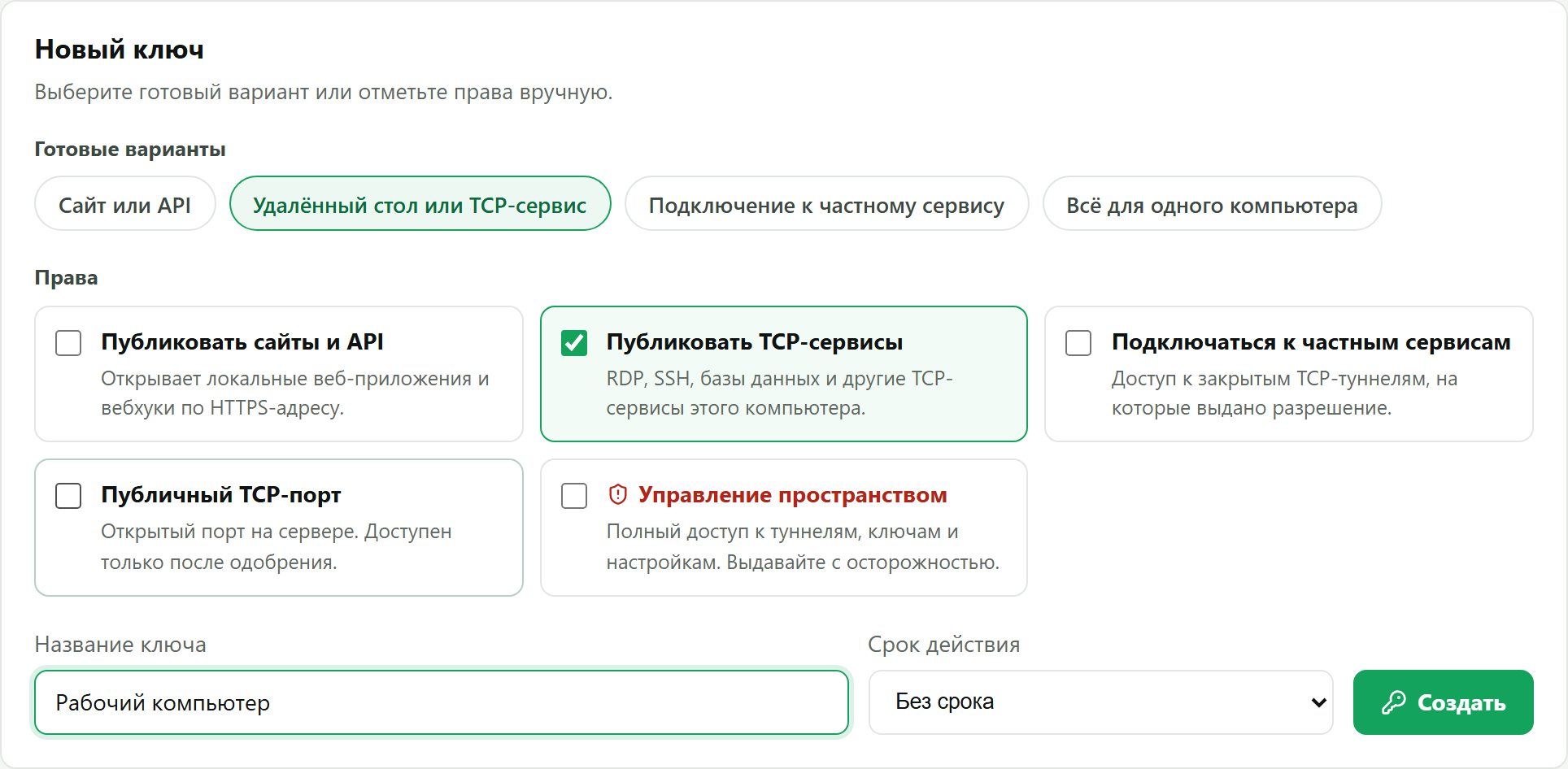
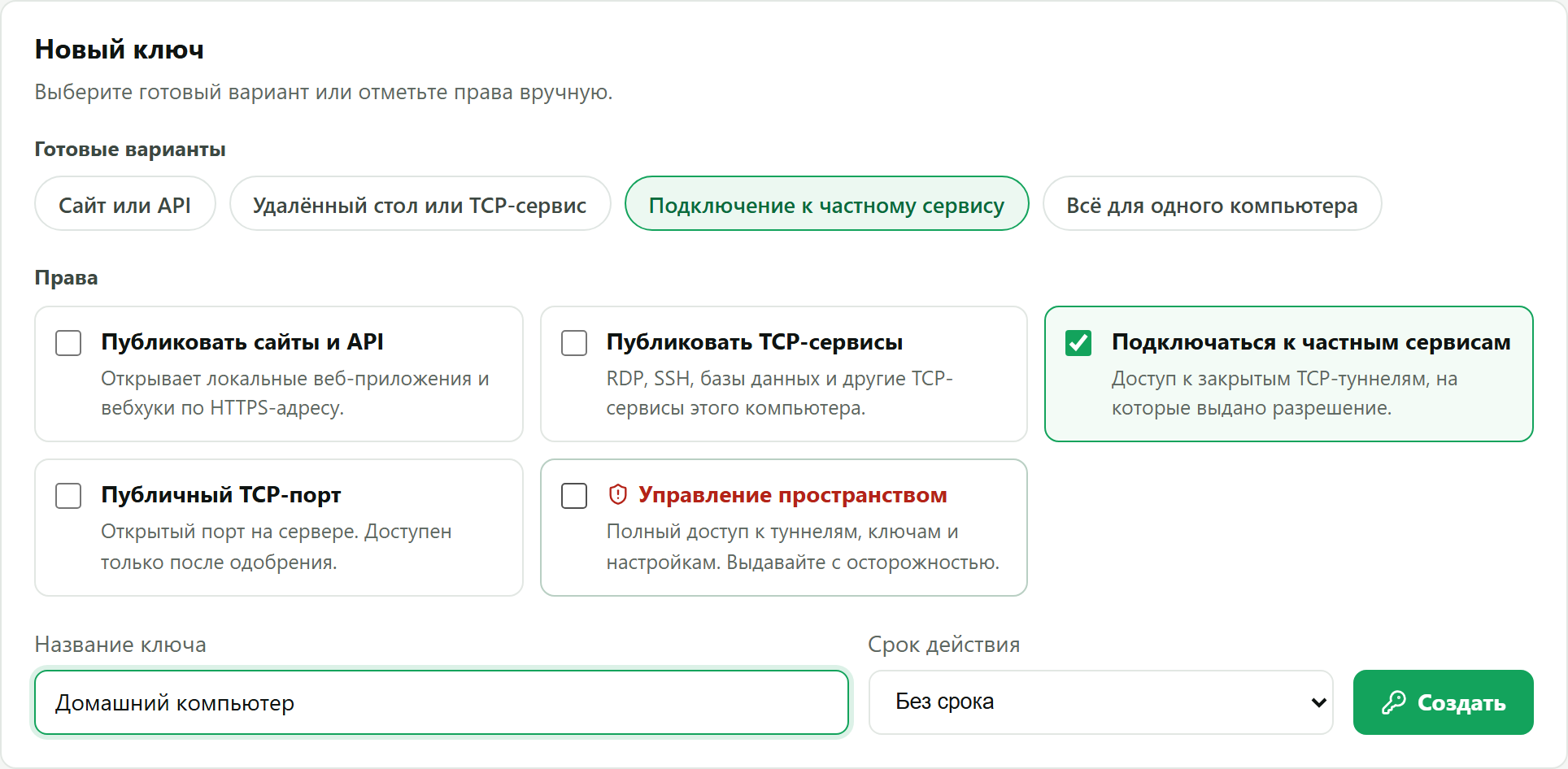
Скопируйте и сохраните оба ключа: каждый показывается один раз.
Шаг 3. Настройте рабочий компьютер
Откройте файл настроек на рабочем компьютере (как это сделать) и замените его содержимое на этот текст. Вместо КЛЮЧ_РАБОЧЕГО_КОМПЬЮТЕРА вставьте первый ключ:
server: https://control.devtunnels.ru
token: КЛЮЧ_РАБОЧЕГО_КОМПЬЮТЕРА
reconnect: true
tunnels:
  - name: rdp
    kind: tcp
    local: 127.0.0.1:3389
    privateRelay: true
    transport: auto
    interactive: true
Сохраните файл и выполните в PowerShell devproxy start. Те же настройки есть в кабинете в разделе «Шаблоны», в карточке «Windows RDP».
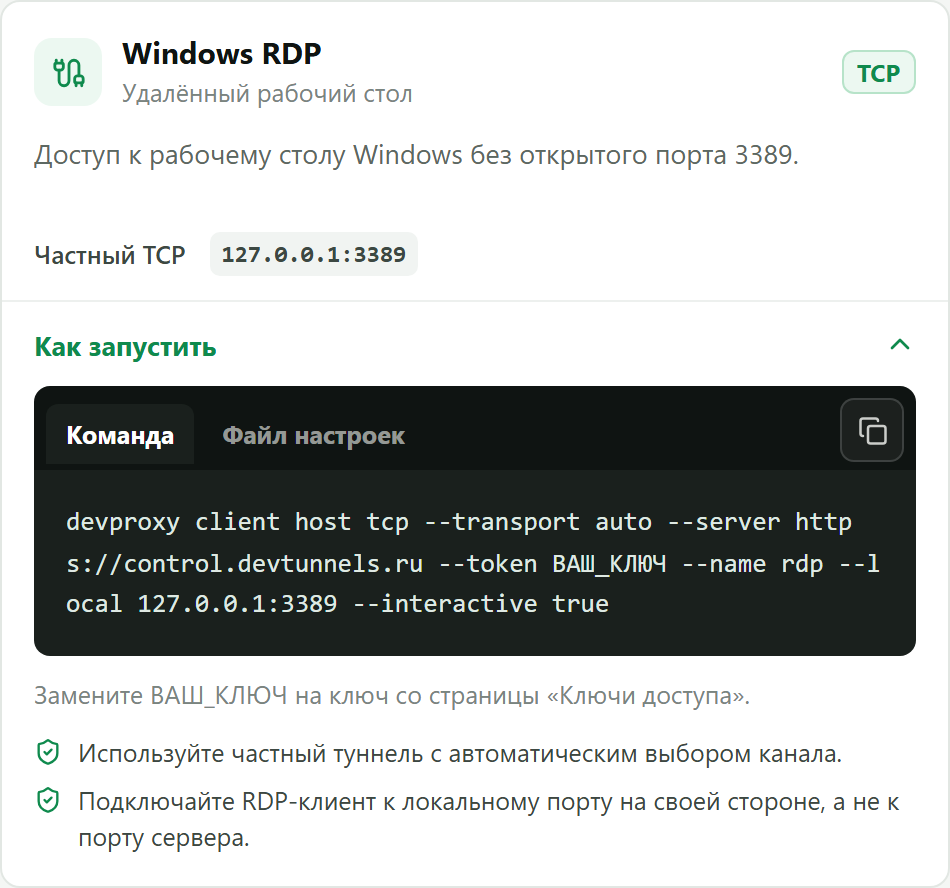
В кабинете в разделе «Туннели» появится туннель rdp с отметкой «в сети» и адресом вида relay://rdp.ваше-пространство.devtunnels.ru. Запомните часть адреса после relay://: она понадобится на шаге 5.
Шаг 4. Разрешите домашнему компьютеру подключаться
Это обязательный шаг: без него сервер не пустит домашний компьютер. В разделе «Туннели» найдите блок «Доступ к частным туннелям». Выберите туннель rdp и ключ «Домашний компьютер», затем нажмите «Выдать доступ».

Разрешение появится в списке ниже.

Шаг 5. Настройте домашний компьютер
Откройте файл настроек на домашнем компьютере и замените его содержимое на этот текст. Вместо КЛЮЧ_ДОМАШНЕГО_КОМПЬЮТЕРА вставьте второй ключ. В строке host укажите адрес, который вы запомнили на шаге 3:
server: https://control.devtunnels.ru
token: КЛЮЧ_ДОМАШНЕГО_КОМПЬЮТЕРА
reconnect: true
connectors:
  - kind: tcp
    host: rdp.ваше-пространство.devtunnels.ru
    localPort: 3390
    transport: auto
Сохраните файл и выполните в PowerShell devproxy start.
Шаг 6. Подключитесь
На домашнем компьютере нажмите клавиши Win и R, введите mstsc и нажмите «ОК». В поле «Компьютер» укажите 127.0.0.1:3390 и нажмите «Подключить». Введите имя и пароль учётной записи рабочего компьютера.
При первом подключении Windows может предупредить о сертификате удалённого компьютера. Это нормально: нажмите «Да».
Порт 3390 выбран потому, что обычный 3389 на домашнем компьютере может быть занят его собственным удалённым рабочим столом.
Важно знать
- Рабочий компьютер должен быть включён, не спать, а программа DevProxy на нём должна быть запущена. Отключите спящий режим в настройках электропитания.
- Пока вы подключены, экран рабочего компьютера заблокирован, программа DevProxy продолжает работать.
- Соединение сначала пытается идти напрямую между компьютерами, а если сеть не позволяет, идёт через сервер DevProxy.
- Бесплатного тарифа достаточно: этот сценарий занимает один туннель из трёх и одно разрешение из двух. Домашний компьютер отдельного места не занимает.
Если что-то не получилось
- Домашняя программа всё время показывает «Reconnect». Проверьте, выдан ли доступ на шаге 4 и тот ли ключ указан в файле. Сверьте адрес в строке
hostс адресом туннеля в кабинете. - «Не удаётся подключиться к удалённому компьютеру». Убедитесь, что на рабочем компьютере включён удалённый рабочий стол и программа DevProxy запущена, а туннель
rdpв кабинете «в сети». - Неверное имя или пароль. Используйте учётную запись рабочего компьютера. Для учётной записи Microsoft это адрес почты и её пароль.
Попробуйте бесплатно
Бесплатного тарифа хватает на все сценарии из инструкций.
Другие инструкции
- Как начать пользоваться DevProxy: регистрация, ключ и установка программы
- Как показать заказчику сайт, который открыт только на вашем компьютере
- Как открыть умный дом Home Assistant с телефона вне дома без проброса портов
- Как смотреть свою домашнюю медиатеку Jellyfin вне дома
- Как пользоваться нейросетью на домашнем компьютере со своего телефона
- Как слушать музыку с домашнего компьютера как своё интернет-радио
- Как дать доступ к папке на компьютере по ссылке
- DevProxy вместо ngrok: туннели для работы и дома
- Как проверить GitHub webhook на localhost через HTTPS