Как показать заказчику сайт, который открыт только на вашем компьютере
Ваш сайт открывается только по адресу localhost, а заказчику нужна ссылка. Как за пять минут получить временный защищённый адрес без хостинга и настройки роутера.
Обновлено:
Содержание
В чём проблема
Вы делаете сайт, и он открывается у вас в браузере по адресу вроде http://localhost:5173. Заказчик хочет посмотреть, как идут дела, но такая ссылка работает только на вашем компьютере. Выкладывать сайт на хостинг ради одного показа долго, а каждую правку пришлось бы выкладывать заново.
Как это решает DevProxy
Программа DevProxy даёт вашему сайту временный адрес в интернете вида https://demo.ваше-пространство.devtunnels.ru. Заказчик открывает его у себя и видит то же, что и вы. Вы поправили страницу, и он сразу видит изменения после обновления. Закончили показ, закрыли программу, и ссылка перестала работать.
Что понадобится
- Программа DevProxy и ключ доступа с готовым вариантом «Сайт или API». Как их получить, описано в статье «Как начать пользоваться DevProxy».
- Сайт, который уже открывается у вас в браузере.
Шаг 1. Узнайте адрес сайта на своём компьютере
Посмотрите, по какому адресу открывается сайт у вас. Обычно его пишет программа, в которой вы запускаете сайт, например Local: http://localhost:5173/. Число после двоеточия называется портом. Запомните его.
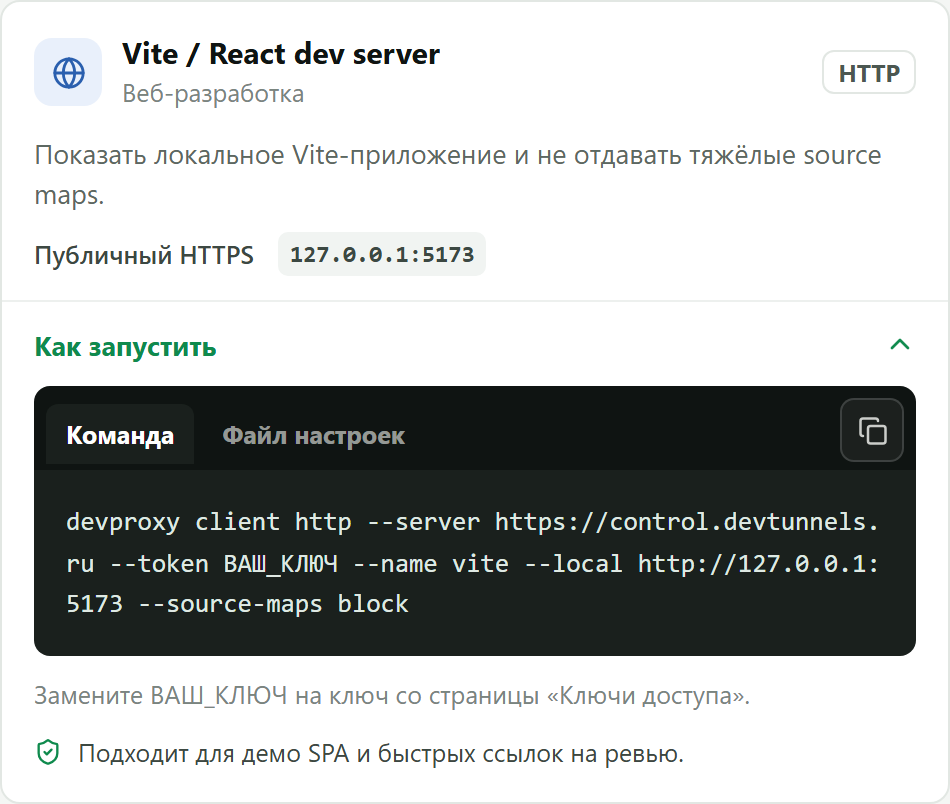
Готовые настройки для популярных инструментов есть в кабинете, в разделе «Шаблоны»: Vite, Next.js, ASP.NET, Django и другие. Там же указан обычный порт каждого.
Шаг 2. Запишите настройки
Откройте файл настроек (как это сделать, написано в общей статье) и замените его содержимое на этот текст:
server: https://control.devtunnels.ru
token: ВАШ_КЛЮЧ
reconnect: true
tunnels:
  - name: demo
    kind: http
    local: http://127.0.0.1:5173
Вместо ВАШ_КЛЮЧ вставьте свой ключ, а вместо 5173 укажите порт своего сайта. Слово demo станет началом адреса. Его можно заменить на своё: латинские строчные буквы, цифры и дефис, например magazin-obuvi.
Сохраните файл.
Шаг 3. Запустите программу
В окне PowerShell или «Терминале» выполните:
devproxy startШаг 4. Отправьте ссылку
Откройте в кабинете раздел «Туннели». Рядом с вашим туннелем указан адрес. Кнопка с двумя листками копирует его, кнопка со стрелкой сразу открывает сайт.
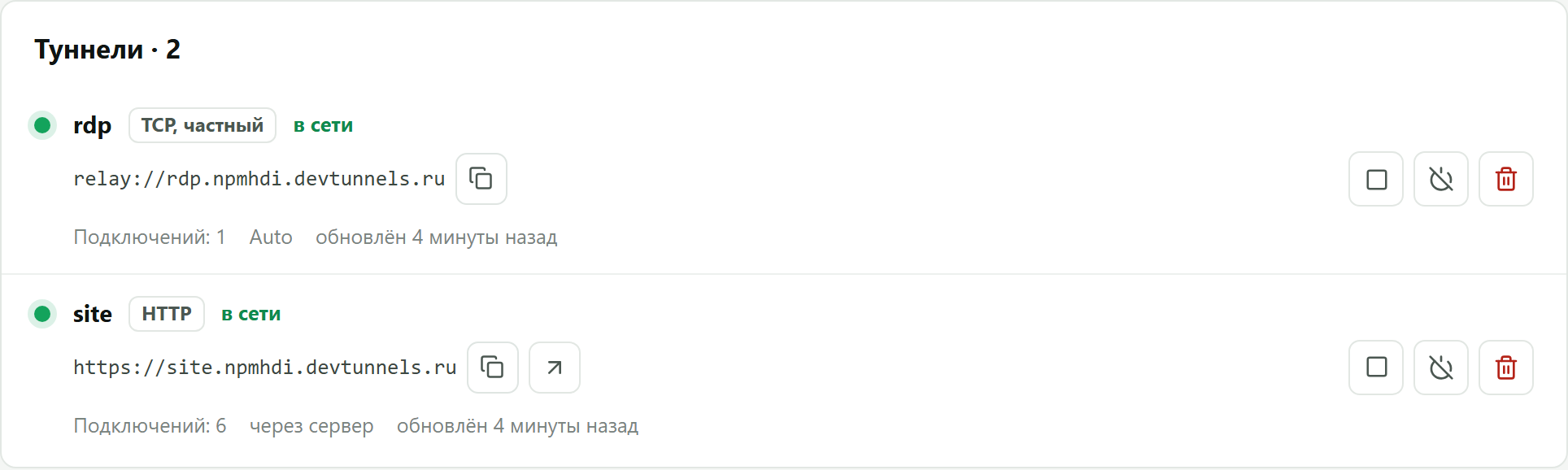
Отправьте адрес заказчику. Пока программа на вашем компьютере запущена, сайт у него открывается.
Важно знать
- Ссылку может открыть любой, у кого она есть. Не показывайте так страницы с настоящими данными клиентов, если на сайте нет входа по паролю.
- Ваш компьютер в это время должен быть включён, а программа DevProxy и сам сайт запущены.
- Закончили показ: нажмите Ctrl+C в окне программы или закройте его.
- Каждое открытие сайта расходует трафик тарифа. Для показов обычно хватает бесплатных 5 ГБ в месяц.
Если что-то не получилось
- Вместо сайта сообщение об ошибке соединения. Проверьте, что сайт открывается у вас по адресу
http://127.0.0.1:ПОРТи что порт в файле указан тот же. - Сообщение «Blocked request. This host is not allowed». Так защищается инструмент разработки Vite: он не узнаёт новый адрес. В файл
vite.configдобавьте в разделserverстрокуallowedHosts: ['.devtunnels.ru']и перезапустите сайт. Похожие настройки есть у Django (ALLOWED_HOSTS) и некоторых других инструментов. - Страница открывается без оформления. Сайт ссылается на свои файлы по полному адресу
localhost. Сделайте адреса файлов относительными или настройте адрес сайта в его конфигурации.
Попробуйте бесплатно
Бесплатного тарифа хватает на все сценарии из инструкций.
Другие инструкции
- Как начать пользоваться DevProxy: регистрация, ключ и установка программы
- Как подключиться к рабочему компьютеру из дома без белого IP и VPN
- Как открыть умный дом Home Assistant с телефона вне дома без проброса портов
- Как смотреть свою домашнюю медиатеку Jellyfin вне дома
- Как пользоваться нейросетью на домашнем компьютере со своего телефона
- Как слушать музыку с домашнего компьютера как своё интернет-радио
- Как дать доступ к папке на компьютере по ссылке
- DevProxy вместо ngrok: туннели для работы и дома
- Как проверить GitHub webhook на localhost через HTTPS