DevProxy вместо ngrok: туннели для работы и дома
HTTPS-туннели, вебхуки, WebSocket, локальная панель, файлы, радио и TCP в DevProxy. Сервисом можно пользоваться и оплачивать подписку из России.
Обновлено:
Содержание
Локальный сайт уже работает. Коллега просит ссылку, а в адресной строке у вас localhost. Или вы отлаживаете обработчик и хотите, чтобы GitHub отправил вебхук прямо на ваш компьютер. Переносить проект на сервер ради такой проверки обычно совсем не хочется.
DevProxy даёт локальному приложению HTTPS-адрес и позволяет управлять туннелями через браузер на вашем компьютере. Сайты и API, вебхуки, WebSocket и TCP — основные задачи, ради которых используют ngrok, здесь тоже есть. А рядом с ними — готовые сценарии для файлов, удалённого доступа и личного радио.
DevProxy можно использовать и оплачивать из России. Для тех, кто выбирает сервис для повседневной работы, это такой же практический вопрос, как настройка самого туннеля.
Привычные задачи остаются с вами
Нужна ссылка на сайт для заказчика? HTTP-туннель передаст запросы к локальному приложению. Нужен вебхук от внешнего сервиса? Укажите адрес туннеля с нужным маршрутом, а обработчик оставьте на своём компьютере. Приложение использует WebSocket для живого обмена данными? WebSocket в DevProxy тоже поддерживается.
С TCP есть выбор. Для доступа к частному сервису можно использовать закрытый туннель с отдельным подключающимся клиентом. Публичный TCP доступен при соответствующем разрешении ключа и подходящем тарифе. Например, для удалённого рабочего стола не нужно по умолчанию выставлять RDP-порт на весь интернет.
Именно на эти основные сценарии можно смотреть при переходе с ngrok. А если работа завязана на конкретные дополнительные политики или ограничения, их стоит проверить отдельно до переключения.
Туннель можно настроить мышкой
Чтобы добавить очередной сайт, необязательно каждый раз открывать YAML. В DevProxy есть локальная панель: в ней можно создавать и менять каналы, запускать, останавливать и перезапускать их.
Сначала подготовьте аккаунт, ключ и клиент DevProxy. Затем:
- Запустите клиент и откройте локальный адрес панели, который он показывает. Для входа используйте код из вывода клиента или журнала запуска.
- Откройте «Каналы» → «Создать канал» и выберите HTTP.
- Задайте имя, например
demo, и адрес приложения — допустим,http://127.0.0.1:3000. - Сохраните канал и запустите его. Если настройка должна остаться после перезапуска, включите сохранение в исходный YAML.
Панель работает на компьютере с клиентом. Это отдельный интерфейс, а не личный кабинет на сайте. Фактический адрес берите из клиента: порт панели может отличаться от запуска к запуску.
Предпочитаете файл настроек? Добавьте один элемент в существующий список tunnels, сохранив остальные записи:
  - name: demo
    kind: http
    local: http://127.0.0.1:3000
YAML и командная строка остаются полноценными вариантами настройки. Если клиент уже работает, изменения файла нужно применить его перезапуском; повторный devproxy start сам по себе не заменяет эту процедуру.
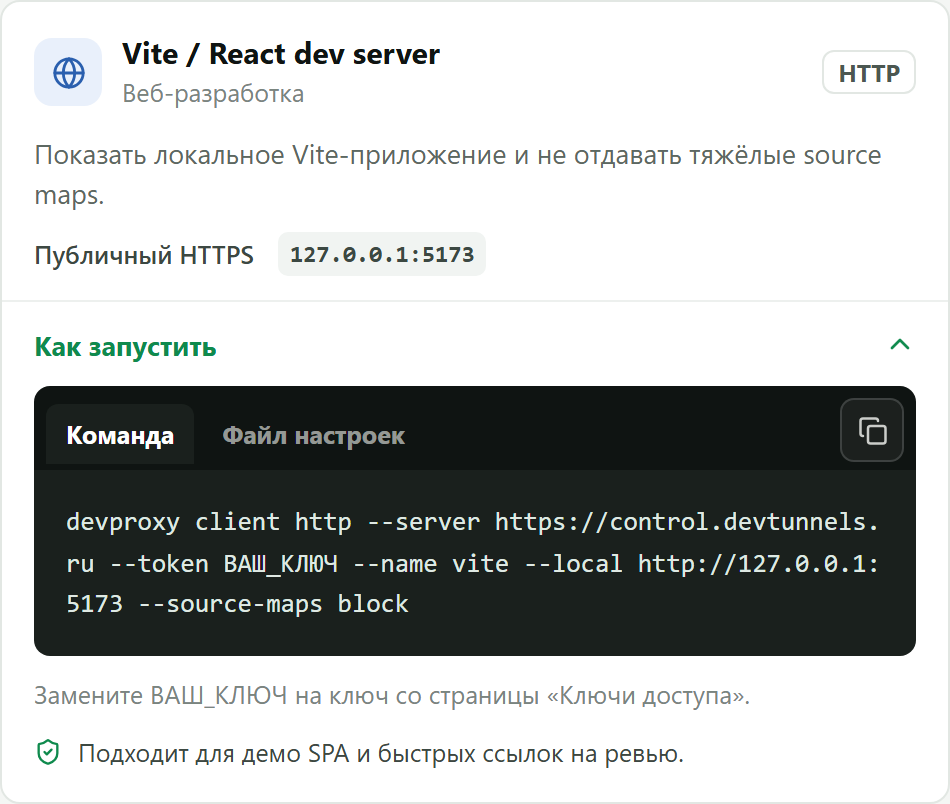
На иллюстрации — шаблон веб-кабинета. Имя и порт в нём примерные; для своего туннеля укажите адрес, по которому приложение действительно открывается.
Сегодня сайт, завтра — папка или домашний сервис
Часто всё начинается с одной ссылки на localhost. Потом оказывается, что хочется забрать файл с домашнего компьютера, подключиться к рабочему столу или послушать свою музыку с другого устройства.
Для папки по ссылке у DevProxy есть файловый канал: зарегистрированное устройство, разрешённый каталог и отдельные права доступа. Для удалённого рабочего стола — закрытый TCP. Для радио из папки MP3 — готовая страница плеера и поток.
Это и делает DevProxy удобным в повседневной работе: несколько разных задач собираются вокруг одного клиента и понятного управления каналами.
Начните с одного туннеля
Не нужно переносить всё сразу. Оставьте прежний ngrok-адрес до проверки, создайте один канал DevProxy и откройте новую ссылку с телефона через мобильную сеть. Адрес будет новым; ссылки и политики ngrok автоматически не переносятся.
Для закрытых данных сохраните авторизацию самого приложения: ключ клиента разрешает работу туннеля, но не добавляет вход для посетителей публичного сайта. Компьютер и клиент должны оставаться включёнными, пока нужен доступ.
Дальше можно идти по конкретной задаче: показать сайт коллеге или заказчику либо принять GitHub webhook на localhost. Один рабочий сценарий лучше покажет, насколько DevProxy подходит вам, чем длинный список обещаний.
Попробуйте бесплатно
Бесплатного тарифа хватает на все сценарии из инструкций.
Другие инструкции
- Как начать пользоваться DevProxy: регистрация, ключ и установка программы
- Как показать заказчику сайт, который открыт только на вашем компьютере
- Как подключиться к рабочему компьютеру из дома без белого IP и VPN
- Как открыть умный дом Home Assistant с телефона вне дома без проброса портов
- Как смотреть свою домашнюю медиатеку Jellyfin вне дома
- Как пользоваться нейросетью на домашнем компьютере со своего телефона
- Как слушать музыку с домашнего компьютера как своё интернет-радио
- Как дать доступ к папке на компьютере по ссылке
- Как проверить GitHub webhook на localhost через HTTPS