Как начать пользоваться DevProxy: регистрация, ключ и установка программы
Пошаговая инструкция для новичков: создать аккаунт DevProxy, получить ключ доступа, установить программу на Windows, Linux или macOS и запустить её одной командой.
Обновлено:
Содержание
Эта статья описывает подготовку, общую для всех задач: аккаунт, ключ доступа и программа на компьютере. Остальные инструкции ссылаются сюда, поэтому начните с неё.
Что такое DevProxy простыми словами
Допустим, на вашем компьютере работает программа, которая открывается в браузере: сайт, умный дом, домашняя медиатека. Дома она доступна, а из другого места нет: роутер не пускает соединения снаружи, а «белый» адрес у провайдера стоит денег или его нельзя получить вовсе.
DevProxy решает это без настройки роутера и без VPN. Небольшая программа на вашем компьютере сама связывается с нашим сервером, и выбранная вами программа получает свой адрес в интернете. Такое защищённое соединение называют туннелем. Пока программа DevProxy запущена, адрес работает. Закрыли её, и доступ снаружи пропал.
Что понадобится
- Компьютер с Windows 10 или 11, Linux или macOS, подключённый к интернету.
- Адрес электронной почты.
- Минут десять времени.
Шаг 1. Создайте аккаунт
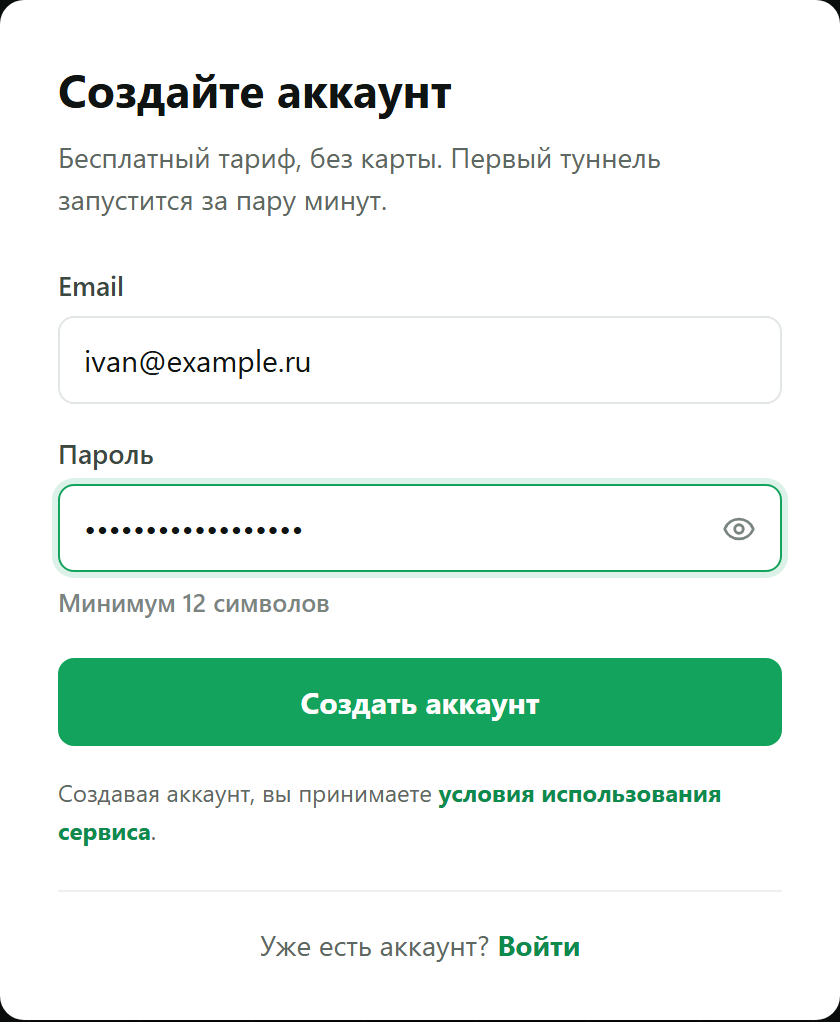
Откройте сайт devtunnels.ru и нажмите «Начать бесплатно». Укажите почту и придумайте пароль не короче 12 символов. Нажмите «Создать аккаунт».
Шаг 2. Подтвердите почту
На почту придёт письмо с шестизначным кодом. Введите код на открывшейся странице или нажмите кнопку «Подтвердить почту» прямо в письме.
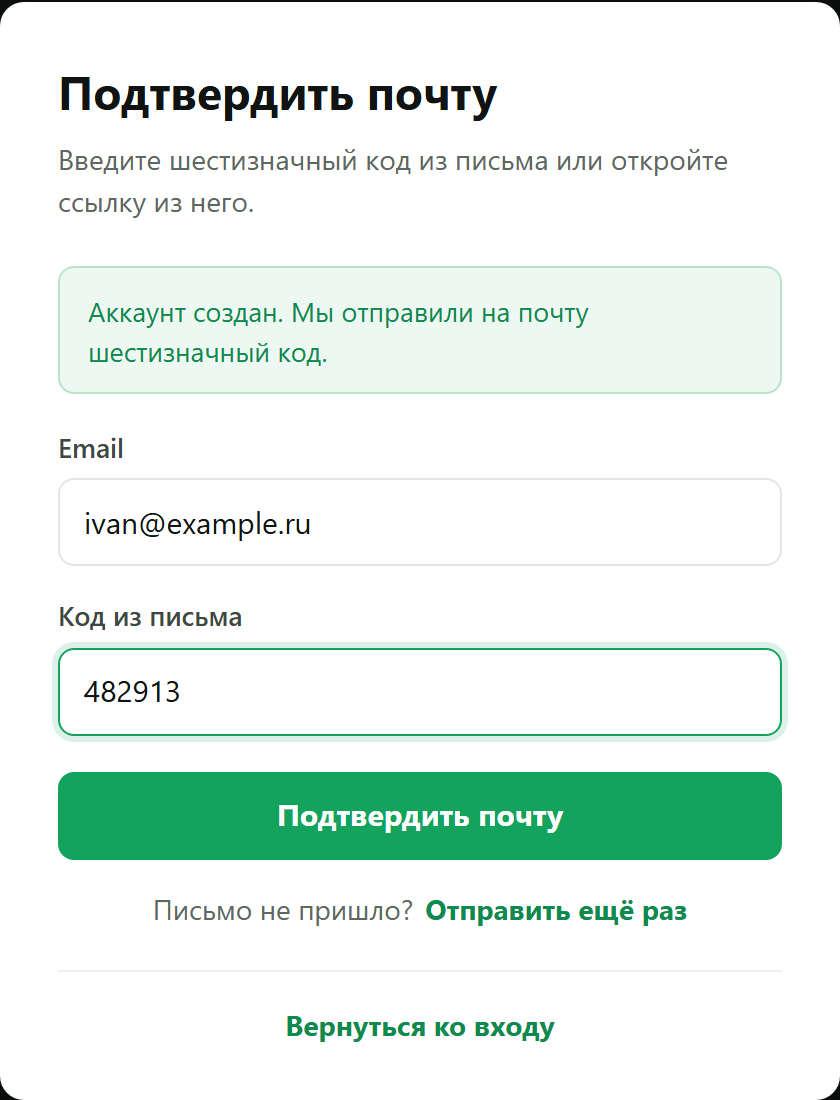
Письма нет несколько минут? Загляните в папку «Спам». Если и там пусто, нажмите «Отправить ещё раз»: придёт новое письмо с новым кодом.
Шаг 3. Создайте ключ доступа
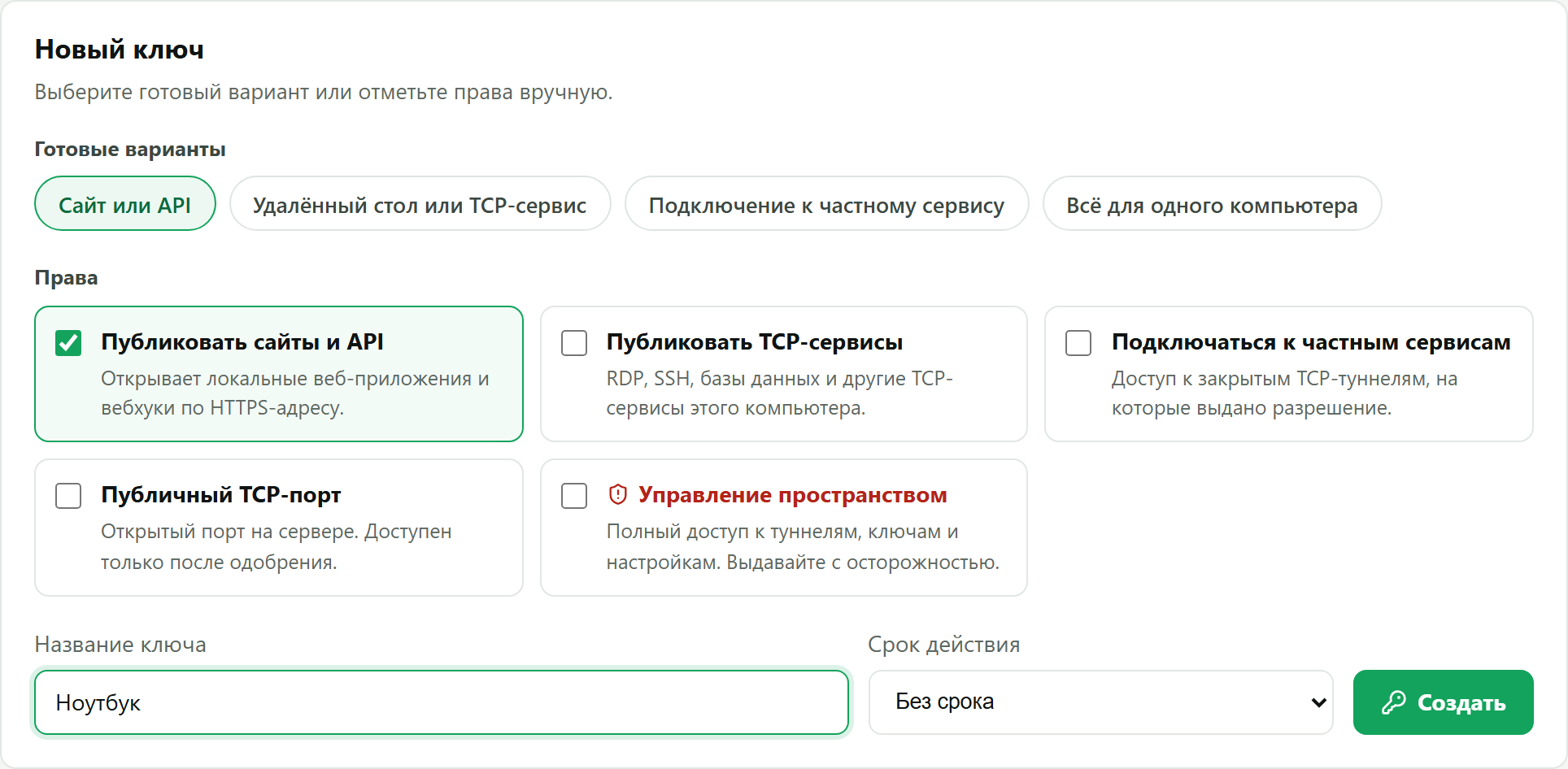
Ключ доступа нужен программе на компьютере, чтобы сервер узнал, что это вы. В кабинете откройте раздел «Ключи доступа». В блоке «Новый ключ» есть готовые варианты, выберите подходящий для вашей задачи:
| Что вы хотите сделать | Готовый вариант |
|---|---|
| Открыть снаружи сайт, умный дом, медиатеку или нейросеть | «Сайт или API» |
| Открыть доступ к этому компьютеру через удалённый рабочий стол | «Удалённый стол или TCP-сервис» |
| Подключаться с этого компьютера к другому вашему компьютеру | «Подключение к частному сервису» |
Придумайте ключу понятное название, например «Ноутбук» или «Домашний компьютер», и нажмите «Создать».
Ключ покажется на экране только один раз. Нажмите «Скопировать» и сохраните его, например в заметках. Если потеряете, просто создайте новый.
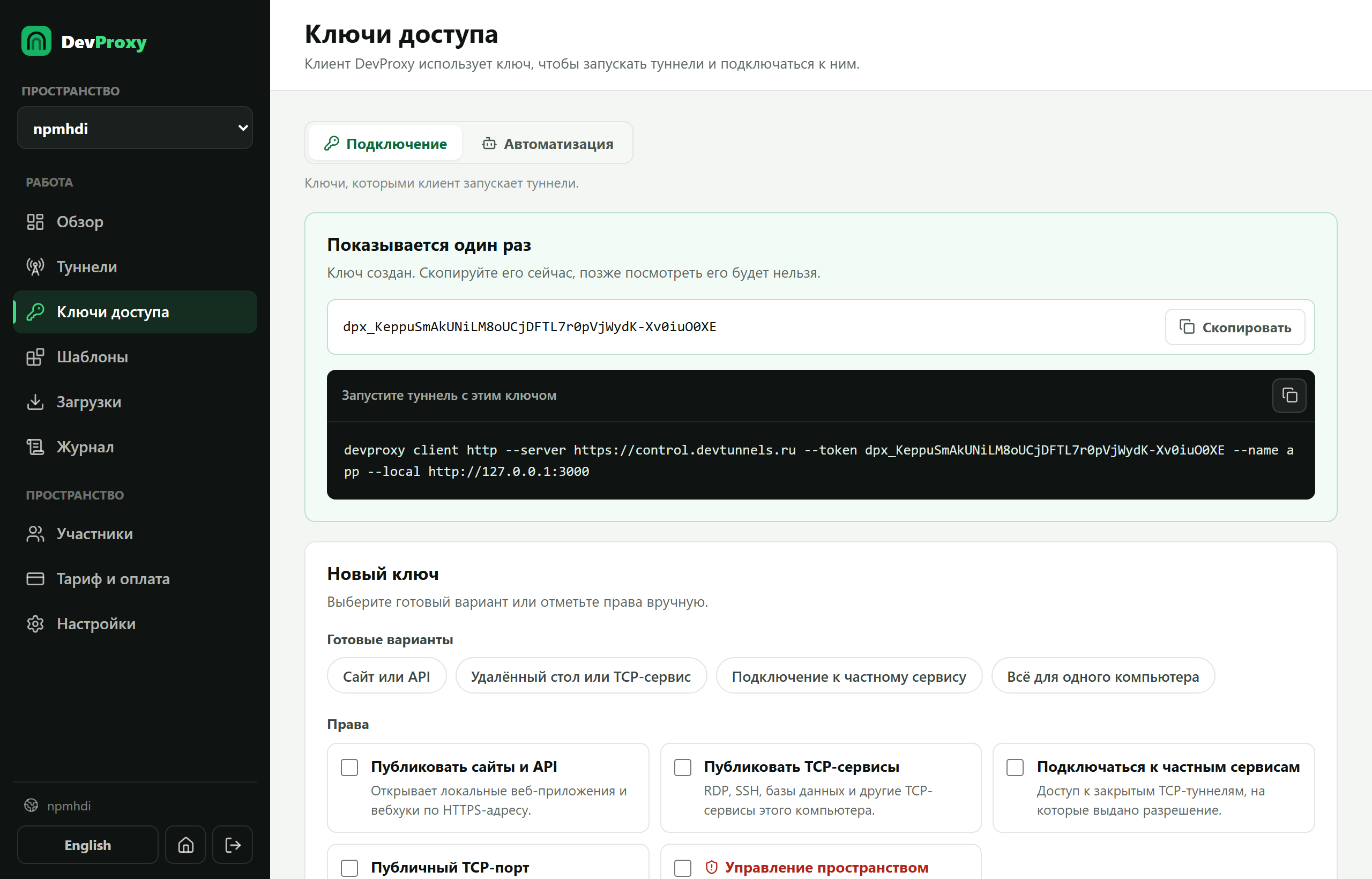
Ключ работает как пароль: не пересылайте его другим людям и не публикуйте. Ненужный ключ можно отозвать в том же разделе.
Шаг 4. Установите программу
Откройте в кабинете раздел «Загрузки». Сайт сам определит вашу систему и предложит подходящий файл.
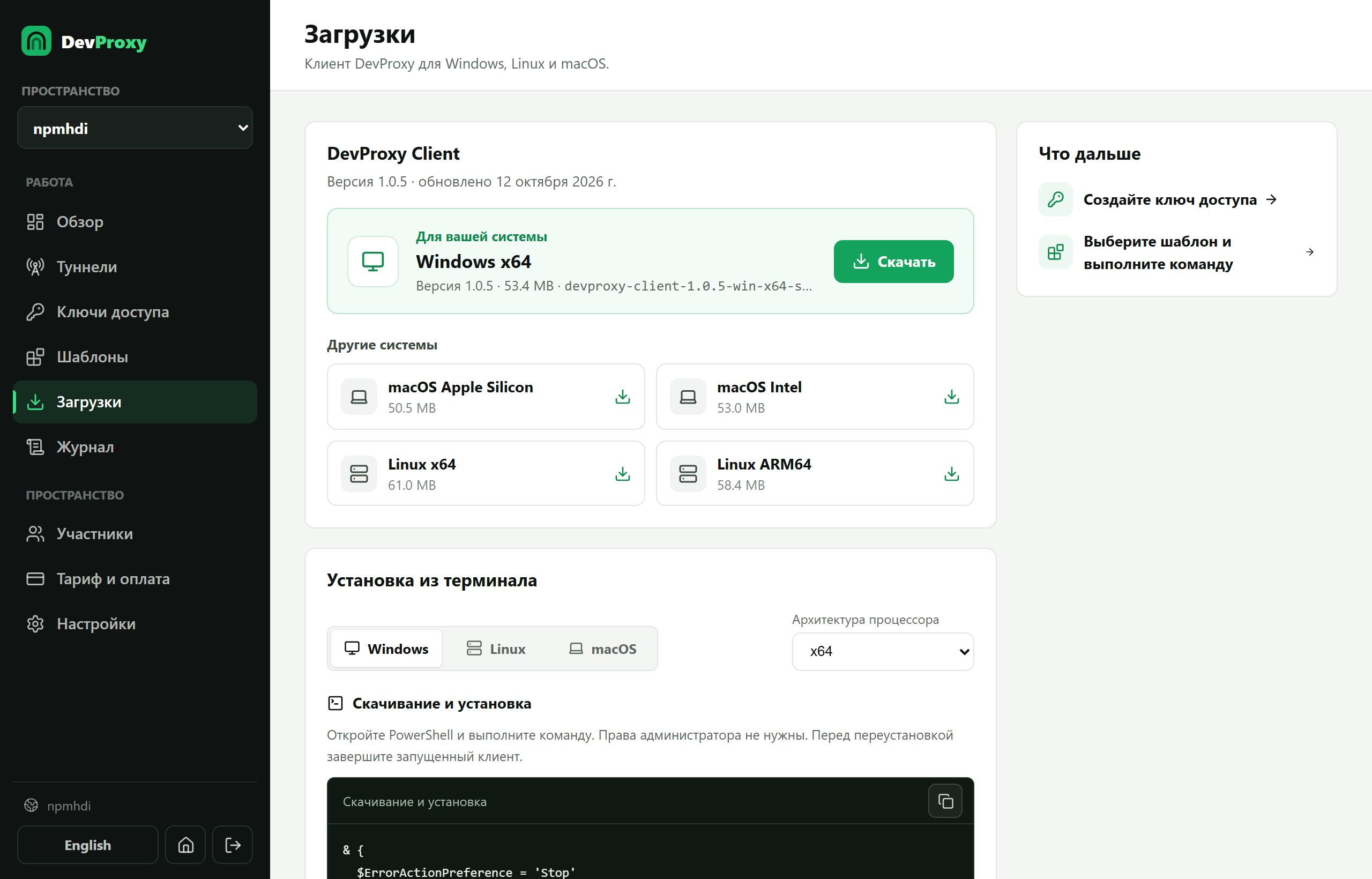
Windows, способ 1: установщик. Нажмите «Скачать» и запустите скачанный файл. Если Windows покажет окно «Windows защитил ваш компьютер», нажмите «Подробнее», затем «Выполнить в любом случае». Так Windows предупреждает о любой новой программе без цифровой подписи, это не значит, что в файле нашли что-то опасное.
Windows, способ 2: одной командой. В блоке «Установка из терминала» скопируйте команду. Откройте меню «Пуск», найдите и запустите PowerShell, вставьте команду правой кнопкой мыши и нажмите Enter. Права администратора не нужны, предупреждения Windows при этом обычно не появляется.
Linux и macOS. В блоке «Установка из терминала» выберите свою систему, скопируйте команду, вставьте её в «Терминал» и нажмите Enter.
Шаг 5. Впишите ключ в файл настроек
При установке программа создала файл настроек. Откройте его:
- Windows: нажмите клавиши Win и R, вставьте строку
notepad %APPDATA%\DevProxy\devproxy.ymlи нажмите «ОК». - macOS: в «Терминале» выполните
open -e ~/.config/devproxy/devproxy.yml. - Linux: в «Терминале» выполните
nano ~/.config/devproxy/devproxy.yml.
Найдите строку token: PASTE_YOUR_ACCESS_KEY_HERE и замените PASTE_YOUR_ACCESS_KEY_HERE на свой ключ. Что ещё написать в файле, зависит от задачи: в каждой статье есть готовый текст файла целиком, его можно просто вставить вместо прежнего.
Сохраните файл: в «Блокноте» это Ctrl+S.
Пара правил, чтобы файл читался без ошибок. Отступы в начале строк делаются пробелами, а не клавишей Tab, и их количество важно. Двоеточия после названий параметров удалять нельзя.
Шаг 6. Запустите программу
Откройте новое окно PowerShell (на Linux и macOS «Терминал») и выполните:
devproxy startПрограмма покажет таблицу. Когда в колонке состояния появится «Ready», всё работает. В кабинете на странице «Обзор» туннель будет отмечен как «в сети».
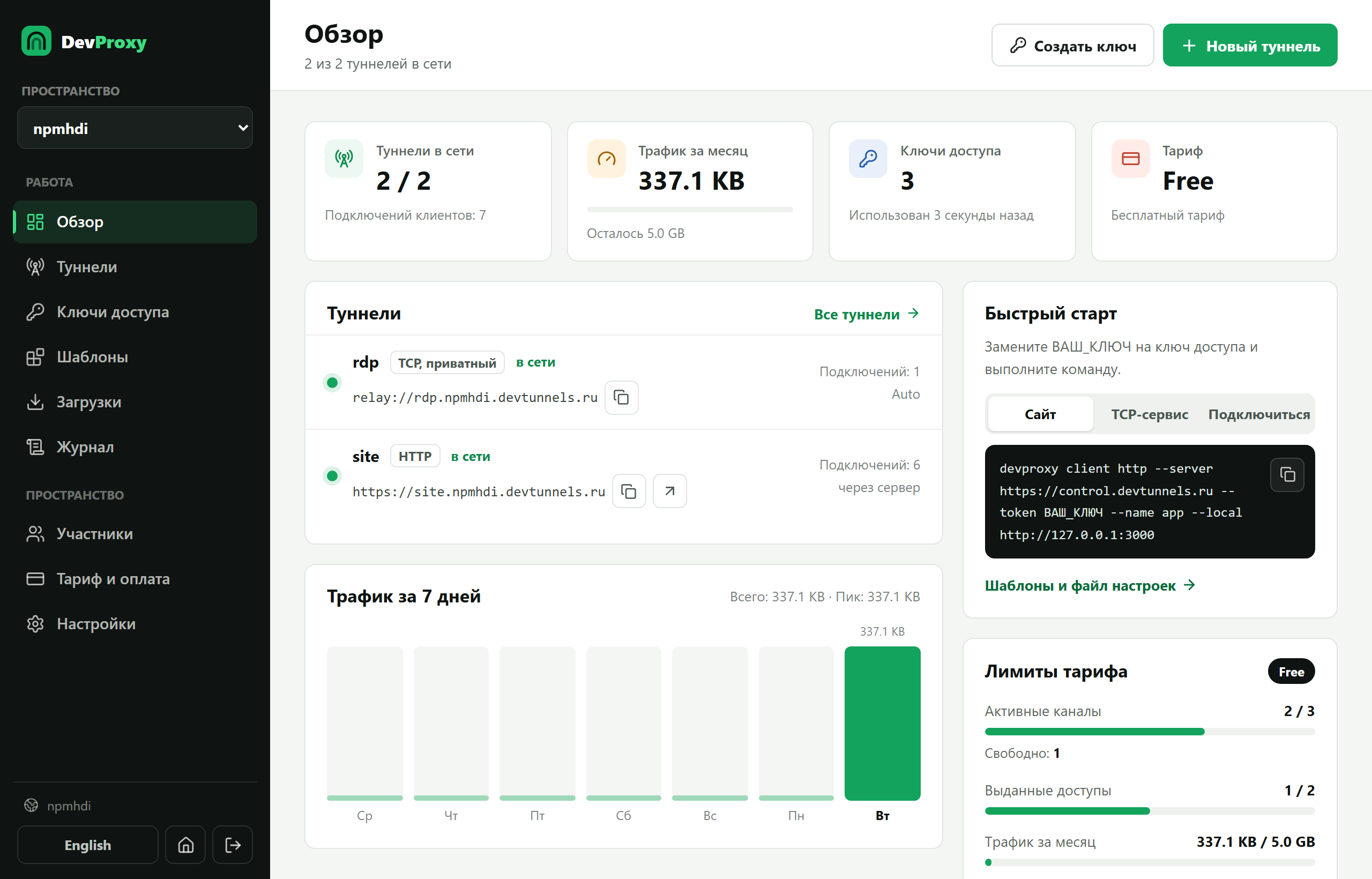
Окно программы не закрывайте: пока оно открыто, доступ работает. Чтобы остановить, нажмите в нём Ctrl+C или просто закройте окно.
Если что-то не получилось
- «devproxy не является внутренней или внешней командой». Закройте окно PowerShell и откройте новое: после установки команда появляется только в новых окнах.
- «Set token to your access key». Ключ не вписан в файл или файл не сохранён.
- В таблице «Reconnect» и ошибка 401 или 403. Ключ введён с ошибкой, отозван или создан с другими правами. Создайте новый ключ с нужным готовым вариантом.
- Доступ пропадает ночью. Компьютер засыпает. Если доступ нужен постоянно, отключите спящий режим в настройках электропитания.
Сколько это стоит
Бесплатного тарифа хватает, чтобы попробовать все сценарии из наших статей: одновременно работают до трёх туннелей, в месяц доступно 5 ГБ трафика и два выданных доступа к частным туннелям. Тариф Pro за 149 ₽ в месяц даёт 10 туннелей и 50 ГБ трафика, Team за 999 ₽ даёт 50 туннелей и 500 ГБ. Актуальные цены указаны на странице тарифов.
Что дальше
Попробуйте бесплатно
Бесплатного тарифа хватает на все сценарии из инструкций.
Другие инструкции
- Как показать заказчику сайт, который открыт только на вашем компьютере
- Как подключиться к рабочему компьютеру из дома без белого IP и VPN
- Как открыть умный дом Home Assistant с телефона вне дома без проброса портов
- Как смотреть свою домашнюю медиатеку Jellyfin вне дома
- Как пользоваться нейросетью на домашнем компьютере со своего телефона
- Как слушать музыку с домашнего компьютера как своё интернет-радио
- Как дать доступ к папке на компьютере по ссылке
- DevProxy вместо ngrok: туннели для работы и дома
- Как проверить GitHub webhook на localhost через HTTPS